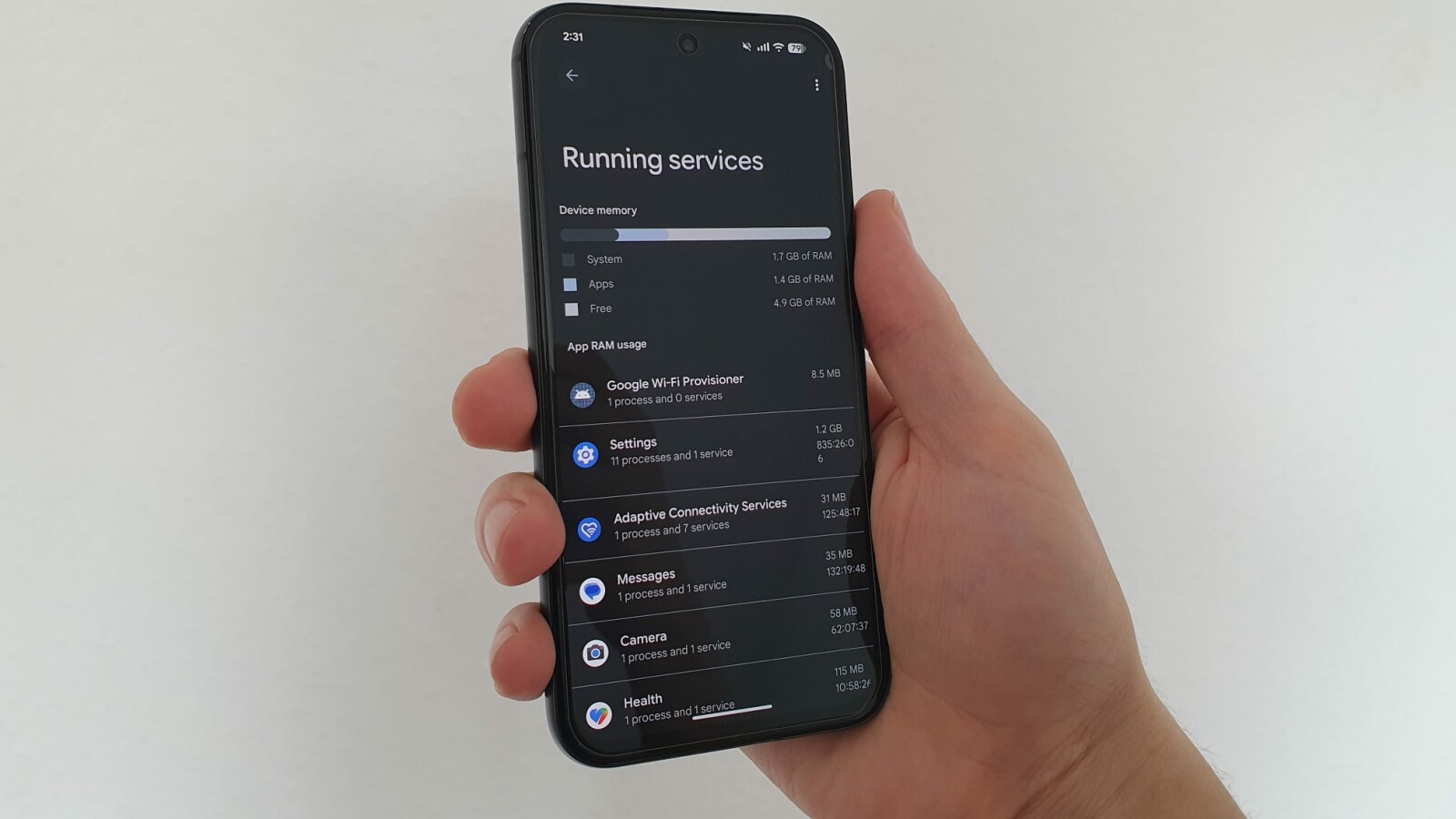
Diese versteckte Android-Funktion zeigt euch, welche App heimlich im Hintergrund läuft - und den Akku leert
HANDY
Android hat in den Entwickleroptionen eine versteckte Funktion, die euch live zeigt, welche Apps gerade laufen und wie viel Arbeitsspeicher sie belegen.
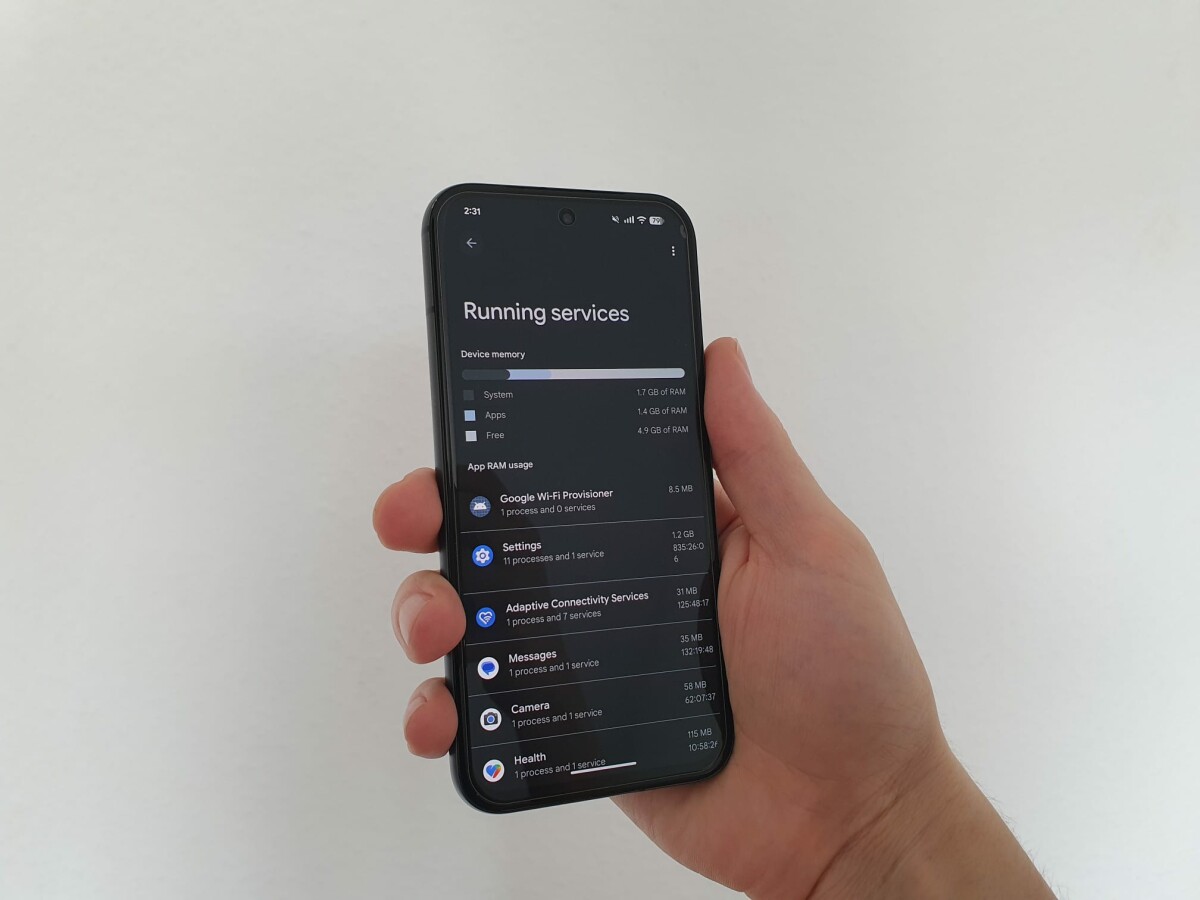
Ihr habt das Gefühl, dass Apps euch im Hintergrund den Akku ziehen, könnt aber nicht herausfinden, welche App genau? Für genau diesen Zweck könnt ihr die versteckten Entwickleroptionen aktivieren und über die Aktiven Dienste den Übeltäter herausfinden.
So aktiviert ihr den Entwicklermodus
Der Entwicklermodus ist eine versteckte Funktion von Android-Smartphones, die es euch ermöglicht, viele weitere Einstellungen an eurem Handy vorzunehmen. Um in der weitverbreiteten Android-Version 16 und der neuen Version 17 in den Entwicklermodus zu wechseln, müsst ihr eure Einstellungen öffnen und auf "Über das Telefon" eure Build-Nummer suchen. Je nach Modell können sich die Wege zur Build-Nummer leicht unterscheiden. Für Samsung-Smartphones ab dem Galaxy S8 befindet sich unter "Über das Telefon" noch der Eintrag "Softwareinformationen". Dort findet ihr die Build-Nummer. Braucht ihr Hilfe dabei, könnt ihr beim Android-Support den genauen Weg für euer Modell nachschlagen.
Wenn ihr nun genau sieben Mal auf die Build-Nummer klickt, sollte die Nachricht "You are now a developer!" erscheinen – Herzlichen Glückwunsch, ihr verfügt jetzt über den Entwicklermodus eures Smartphones.
So findet ihr die aktiven Dienste
Für das Google Pixel finden sich nun die Entwickleroptionen unter "Einstellungen" bei "System". Dort findet ihr den Reiter Entwickleroptionen und im Anschluss den Menüpunkt "Aktive Dienste". Beim Samsung Galaxy befinden sich die Entwickleroptionen direkt bei den Einstellungen.
Die aktiven Dienste funktionieren wie der Task Manager bei Windows. Am oberen Rand seht ihr ein Balkendiagramm, welches die Belegung des Arbeitsspeichers in verschiedene Kategorien unterteilt, wobei vor allem die Apps für euch interessant sein sollten. Unterhalb des Balkens seht ihr in einer Liste live die Arbeitsspeicherbelegung der einzelnen Prozesse und Apps. Dazu zählen auch Hintergrundprozesse des Systems, die immer laufen.
Welche Prozesse sind normal und welche nicht?
Etwa Einstellungsprozesse oder Messenger-Apps dürfen ruhig dauerhaft aktiv sein. Auch die Kamera ist auf vielen Smartphones durchgängig aktiv. Seht ihr allerdings Apps, von denen ihr wisst, dass ihr sie eigentlich nur selten nutzt wie Social-Media-Apps, Wetter-Apps oder schlecht programmierte Gratis-Apps, solltet ihr überlegen, sie zu löschen oder zumindest die Einstellungen zu überprüfen. Bei mir war zum Beispiel die Sprach-Lern-App Duolingo mit 128 Megabyte im Hintergrund aktiv.
Entdeckt ihr eine verdächtige App, dann könnt ihr ganz einfach in den Einstellungen über "Apps" einzelne Anwendungen auswählen und ihre Hintergrundaktivität drosseln. Beim Google Pixel könnt ihr zum Beispiel sagen, dass Duolingo nicht im Hintergrund aktiv sein und Real-Time-Updates bringen soll. Das spart nicht nur Arbeitsspeicher, sondern kann auch Akku sparen. Ihr braucht auch keine Task-Killer, die euren Arbeitsspeicher radikal freiräumen, denn Smartphones sind so konstruiert, dass sie effizient und schnell arbeiten. Wenn eine App jedes Mal vom langsamen Flash-Drive in den Arbeitsspeicher geladen werden muss, beansprucht das den Prozessor mehr, als wenn die App teilweise eingefroren im Arbeitsspeicher vorliegt und kaum Energie verbraucht.
Habt ihr vor den Entwickleroptionen Angst, könnt ihr auch regulär über die Akku-Einstellungen euer Smartphone analysieren. Zwar werden euch hier Hintergrundprozesse nicht angezeigt, aber immerhin könnt ihr einen Eindruck darüber gewinnen, welche Apps seit dem letzten Ladevorgang am meisten Strom gezogen haben.
Warnhinweis: Entwicklermodus mit Vorsicht genießen
Für unseren Zweck eignen sich die Entwickleroptionen perfekt, denn wir wollen nur beobachten, was im Hintergrund passiert. Wenn ihr keine Ahnung von den komplizierten Einstellungen eures Smartphones habt, raten wir euch, den Entwicklermodus komplett in Ruhe zu lassen.
Mit diesen Tipps könnt ihr in Zukunft genau verfolgen, wie sich eure Apps verhalten, wenn ihr nicht hinschaut. Auch ein heiß werdendes Smartphone kann ein Indiz auf unerwünschte Hintergrundaktivität oder sehr intensive Anwendungen sein. Gerade bei vielen Apps, die im Hintergrund laufen, kann die Summe dafür sorgen, dass euer Smartphone am Abend bereits wieder leer ist. In diesem Fall solltet ihr euch unbedingt die Einstellungen eurer Apps vornehmen.
Keine News verpassen